MISA eShop là "bộ não" quản lý trung tâm, còn
máy in hóa đơn,
máy quét mã vạch và
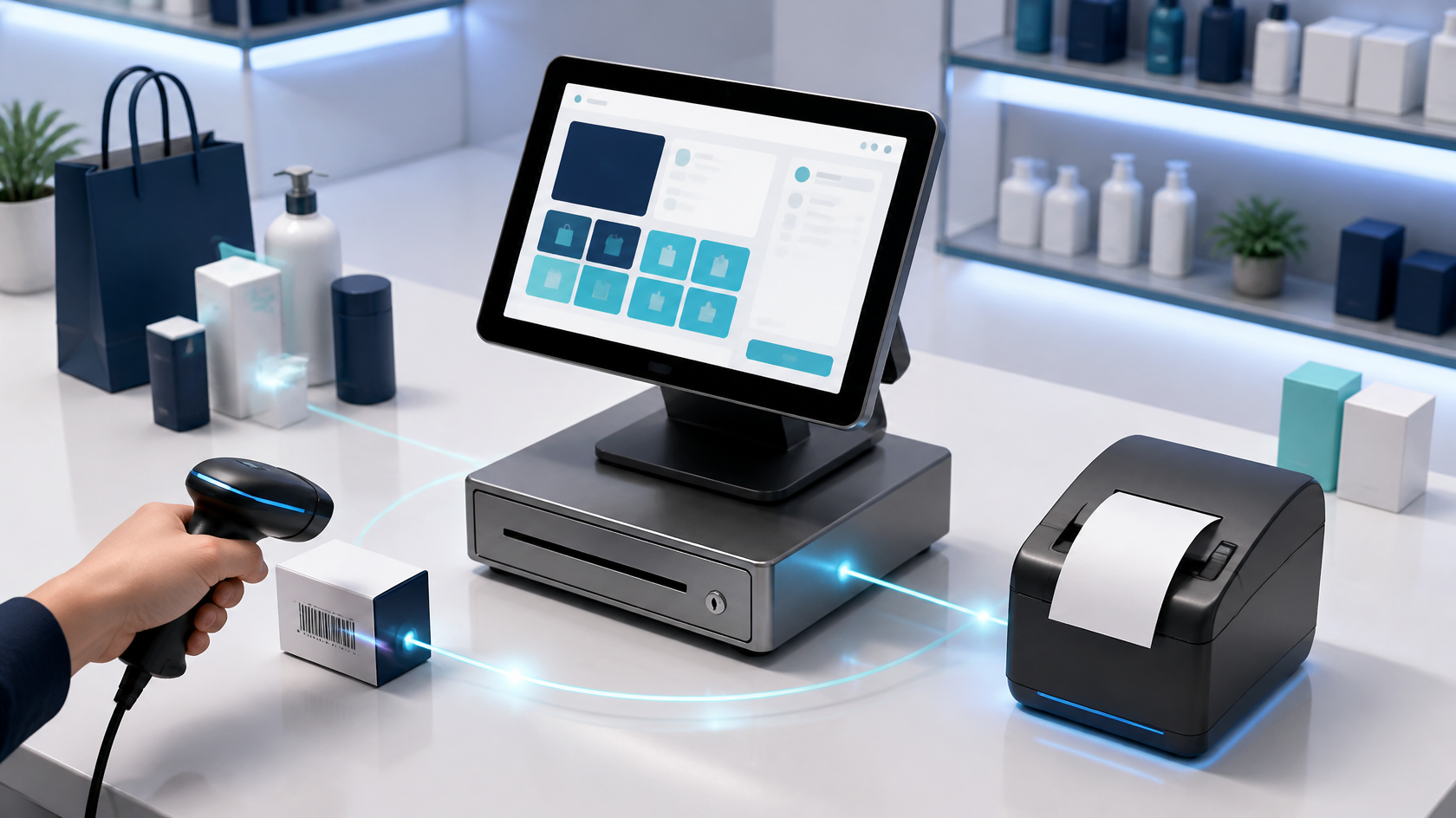
máy POS chính là những "cánh tay đắc lực" giúp quầy thu ngân vận hành. Khi các thiết bị này được kết nối chuẩn xác, quy trình thanh toán sẽ diễn ra mượt mà, giúp bạn tính tiền nhanh chóng và phục vụ khách hàng chuyên nghiệp.
1. Bộ 3 Thiết Bị Bán Hàng Cơ Bản Không Thể Thiếu Tại Quầy Thu Ngân
Thay vì trang bị rườm rà, một quầy thu ngân chuẩn chỉ cần tập trung vào 3 thiết bị phần cứng cốt lõi sau:
Máy in hóa đơn nhiệt (khổ 80mm - K80 hoặc 57mm - K57) giúp xuất biên lai thanh toán cho khách cực nhanh và êm qua kết nối USB hoặc mạng LAN. Các mẫu máy in nhiệt phổ biến thực tế bao gồm Zywell ZY808, ZY905 hay Xprinter T80Q.
Máy quét mã vạch là "đôi mắt thần" giúp nhận diện mã sản phẩm chính xác và tức thì tại quầy thu ngân. Các mẫu máy quét hoạt động rất ổn định có thể kể đến như Datamax O5600 hay D70.
1.3. Máy POS bán hàng cảm ứng
Chiếc
máy POS bán hàng (chạy hệ điều hành Windows hoặc Android) đóng vai trò là "trạm chỉ huy" cảm ứng tại quầy, giúp thu ngân thao tác chọn món, nhập số lượng và bấm thanh toán trực tiếp trên phần mềm
MISA eShop.
2. Chuẩn Bị Trước Khi Thực Hiện Kết Nối MISA eShop
•
Thiết bị cần thiết:
Máy POS bán hàng,
máy in hóa đơn nhiệt (Zywell/Xprinter), máy quét mã vạch (Datamax), cáp USB/LAN và cuộn
giấy in nhiệt K80 hoặc K57.
• Kết nối mạng: Đảm bảo
máy POS và
máy in nhiệt (nếu dùng cổng LAN) được cắm chung một đường mạng nội bộ.
• Tải trước Driver: Chuẩn bị đĩa cài hoặc tải bộ cài driver chính hãng cho máy in hóa đơn.
3. Hướng Dẫn Chi Tiết Kết Nối MISA eShop Với Máy In Hóa Đơn
3.1. Cắm dây vật lý và cài đặt Driver máy in
1. Cắm nguồn cho
máy in hóa đơn (Zywell ZY808, Xprinter T80Q...), kết nối cáp USB từ máy in vào cổng USB trên
máy POS hoặc máy tính.
2. Lắp cuộn giấy in nhiệt (K80 hoặc K57) vào hộc máy in đúng chiều cảm nhiệt.
3. Chạy file cài đặt driver trên máy POS, chọn đúng chuẩn kết nối (USB hoặc IP LAN) rồi bấm Install.
4. Vào Control Panel > Devices and Printers, nhấp chuột phải vào máy in và chọn Print Test Page để kiểm tra máy in đã nhận lệnh chưa.
3.2. Cấu hình máy in trực tiếp trên MISA eShop
1. Đăng nhập tài khoản thu ngân trên phần mềm
MISA eShop.
2. Bấm vào biểu tượng Cài đặt (hình bánh răng) > chọn Thiết lập máy in.
3. Tại danh sách máy in, chọn đúng tên máy in hóa đơn vừa cài đặt và chọn khổ giấy in tương ứng (K80 hoặc K57).
4. Bật tính năng "Tự động in hóa đơn sau khi thanh toán" rồi bấm Lưu để hoàn thành quá trình kết nối MISA eShop.
4. Hướng Dẫn Kết Nối MISA eShop Với Máy Quét Mã Vạch
4.1. Thao tác kết nối thiết bị
• Cắm jack USB của
máy quét mã vạch (như Datamax O5600, D70) vào cổng USB trống trên máy POS.
• Đợi vài giây để hệ điều hành nhận diện tự động theo chuẩn Plug & Play mà không cần cài đặt phức tạp.
• Tại màn hình tính tiền của
MISA eShop, nhấp chuột vào thanh Tìm kiếm sản phẩm.
• Đưa mã vạch trên sản phẩm qua đầu quét của máy quét mã vạch (Datamax O5600). Khi nghe tiếng "tít", tên mặt hàng và giá bán sẽ tự động hiển thị trên đơn hàng.
5. Cấu Hình MISA eShop Trên Máy POS Bán Hàng Chuyên Dụng
5.1. Cài đặt ứng dụng
MISA eShop lên máy POS
• Với
máy POS Windows: Tải và cài đặt phần mềm MISA eShop bản PC.
• Với
máy POS Android: Mở ứng dụng CH Play trên máy POS, gõ từ khóa "MISA eShop" và nhấn Tải về / Cài đặt.
5.2. Đồng bộ bộ thiết bị tại quầy
Mở ứng dụng
MISA eShop trên
máy POS, đăng nhập tài khoản cửa hàng. Tiếp đó, liên kết máy in hóa đơn và máy quét mã vạch trong mục Cài đặt thiết bị của
MISA eShop để t
ạo thành một hệ thống bán hàng hoàn chỉnh.
6. Một Số Lỗi Thường Gặp Và Cách Xử Lý Nhanh
• Máy in nhả giấy trắng: Do đặt ngược mặt cuộn giấy in nhiệt (K80/K57). Bạn chỉ cần mở nắp máy in hóa đơn và lật ngược cuộn giấy lại.
• Máy quét kêu tít nhưng phần mềm không nhảy chữ: Do chưa click con trỏ chuột vào ô tìm kiếm trên MISA eShop hoặc máy quét đang bị lỗi mã bàn phím.
• Máy POS không tìm thấy máy in LAN: Kiểm tra lại dây cáp mạng cắm đằng sau máy in nhiệt (Zywell/Xprinter) xem có bị lỏng hay đứt hay không.
7. Kết Luận
Chỉ với bộ 3 thiết bị thiết yếu gồm máy in hóa đơn, máy quét mã vạch và máy POS bán hàng, việc kết nối MISA eShop sẽ giúp quầy thu ngân của bạn vận hành cực kỳ mượt mà, chuyên nghiệp và chính xác.
8. 5 Câu Hỏi Thường Gặp (FAQs)
Q1: Máy in nhiệt Zywell ZY808 hay Xprinter T80Q có dễ kết nối với MISA eShop không?
Trả lời: Cực kỳ đơn giản! Bạn chỉ cần cài driver tương ứng cho Zywell ZY808 hoặc Xprinter T80Q trên máy POS, sau đó chọn đúng tên máy in trong mục Cài đặt thiết bị của MISA eShop là xong.
Q2: Máy quét mã vạch Datamax O5600 cắm vào máy POS có cần cài phần mềm gì thêm không?
Trả lời: Không cần. Máy quét mã vạch Datamax O5600 và D70 hỗ trợ tính năng Cắm là chạy (Plug & Play), cắm jack USB vào máy POS là có thể bắn mã vào phần mềm MISA eShop ngay lập tức.
Q3: Tôi nên chọn khổ giấy in hóa đơn K80 hay K57 cho quầy thu ngân?
Trả lời: Khổ giấy K80 (80mm) phù hợp cho hầu hết cửa hàng, shop thời trang vì thể hiện rõ ràng chi tiết đơn hàng. Khổ K57 (57mm) thích hợp cho các quầy thu ngân nhỏ hẹp hoặc máy POS bán hàng cầm tay.
Q4: Máy POS bán hàng Android có thể kết nối với máy in hóa đơn cổng USB được không?
Trả lời: Được! Hầu hết các dòng máy POS Android hiện nay đều trang bị cổng USB và hỗ trợ kết nối trực tiếp với máy in hóa đơn nhiệt để xuất phiếu thanh toán qua MISA eShop.
Q5: Tôi có thể tự chỉnh sửa nội dung trên hóa đơn in từ MISA eShop được không?
Trả lời: Hoàn toàn được. Trên giao diện MISA eShop, bạn vào mục Cài đặt mẫu in để thêm logo, địa chỉ, số điện thoại hay lời cảm ơn. Nội dung sẽ tự động đồng bộ xuống máy POS và in ra đúng mẫu bạn mong muốn.